-
Petunjuk Teknis
- Pengarah/Penanggung Jawab
- Ketua
- Wakil Ketua
- Sekretaris
- Pengelola Keuangan
- Koordinator Pelaksana (Korpel)
- Koordinator TIK (Kortik)
- Admin Server (PTN & MITRA)
- Teknisi Ruang (PTN & MITRA)
- Penanggung Jawab Lokasi (PJL)
- Wakil Penanggung Jawab Lokasi (WPJL)
- Penanggung Jawab Ruang (PJR)
- Pengawas
- Tata Tertib Ujian Tulis Berbasis Komputer (UTBK) 2022
- Download Petunjuk Teknis Pelaksanaan Tugas UTBK 2022
- P.O.B
-
Prosedur Teknis
- Modul Workshop
- Pengenalan Sistem
- Dashboard Koordinator TIK
-
Dashboard Admin Server
- Registrasi Admin Server
- Login & Download Installer Aplikasi
- Instalasi Server
- Konfigurasi Server
- Pengemasan Paket Ujian
- Download Paket Ujian
- Download Segel Soal
- Monitoring Resource Server
- Upload Hasil Ujian
- Penghapusan Data
- Monitoring Ruangan dan Download BAPU
- Informasi Akun Dummy
- Cara pengecekan backup log
- Asesmen Jaringan Lokal
- Instalasi Aplikasi Ujian & Pengawas
- Petunjuk Penggunaan Aplikasi Ujian UTBK
- Petunjuk Penggunaan Aplikasi Pengawas UTBK
- Materi Tes & Waktu
- Aplikasi Difabel
-
Troubleshooting
- Eth0 pada server tidak menampilkan IP Address dan statusnya fail
- Status NTP fail pada Server
- IP Address VPN di Server Berbeda Dengan Di Dashboard
- Persiapan Komputer Sebelum Ujian
- Invalid Security Certificate Ketika Menjalankan Aplikasi Ujian/Pengawas Kasus 2
- Invalid Security Certificate Ketika Menjalankan Aplikasi Ujian/Pengawas Kasus 1
- Tampilan Aplikasi Ujian Error
- Invalid Browser Key Ketika Menjalankan Aplikasi Ujian/Pengawas
- Fitur Task Manager Hilang atau Tidak Bisa Dipilih
- Komputer Peserta Tidak Terhubung ke Server UTBK LTMPT
- Tombol Power-Off/Menu Shutdown hilang atau tidak bisa dipilih
- Cek koneksi Server ke Dashboard
- Update VPNTOOL
- Fitur DHCP pada Server
- Penggantian IP Address DNS pada Server
- Penggantian IP Address pada interface eth0
- Menghilangkan Notifikasi Error Aplikasi Ketika Menjalankan Aplikasi Ujian/Pengawas
- Proses Instalasi Server Yang Memiliki Lebih Dari 1 Storage
- Status VPN Connected, tapi Dashboard Tidak Terkoneksi
- Persiapan Instalasi Server
- Aplikasi terlarang pada SEB
- Server ID Not Match
- UUID/Server ID pada Server berbeda
- Gagal konfigurasi jaringan
- Instalasi Opsi 1 tidak berhasil di Virtual Box dan bare metal
- Aplikasi Ujian Error
- Server Tidak Terkoneksi
- Muncul Conhost Saat Menjalankan Aplikasi Ujian
- Tampilan error merah saat menjalankan seb
- Force Majeure
- Aplikasi Helpdesk & Solusi
-
Video Panduan
- Video Petunjuk Registrasi Akun Koortik
- Video Pendaftaran Admin Server
- Video Penjadwalan / Penugasan Admin Server
- Video Verifikasi Server Ujian, Ruang Ujian dan Data Peserta
- Video Monitoring Server Dashboard
- Video Monitoring Ruangan dan Download BAPU
- Video Registrasi Akun Admin Server
- Video Login & Download Installer Aplikasi
- Video Instalasi Server
- Video Konfigurasi Server - Opsi 1
- Video Konfigurasi Server - Opsi 2
- Video Pengemasan Paket Ujian
- Video Download Paket Ujian
- Video Download Segel Ujian
- Video Monitoring Resource Server
- Video Upload Hasil Ujian
- Video Penghapusan Data Ujian
- Video Asesmen jaringan
- Video Petunjuk Instalasi Aplikasi Ujian & Pengawas
- Video Petunjuk penggunaan aplikasi ujian
- Video Petunjuk Penggunaan Aplikasi Ujian untuk Peserta Difabel
- Video Petunjuk penggunaan aplikasi pengawas
- Video Petunjuk Penggunaan Aplikasi Helpdesk dan Solusi
- FAQ
- Modul Pelatihan
Konfigurasi Server
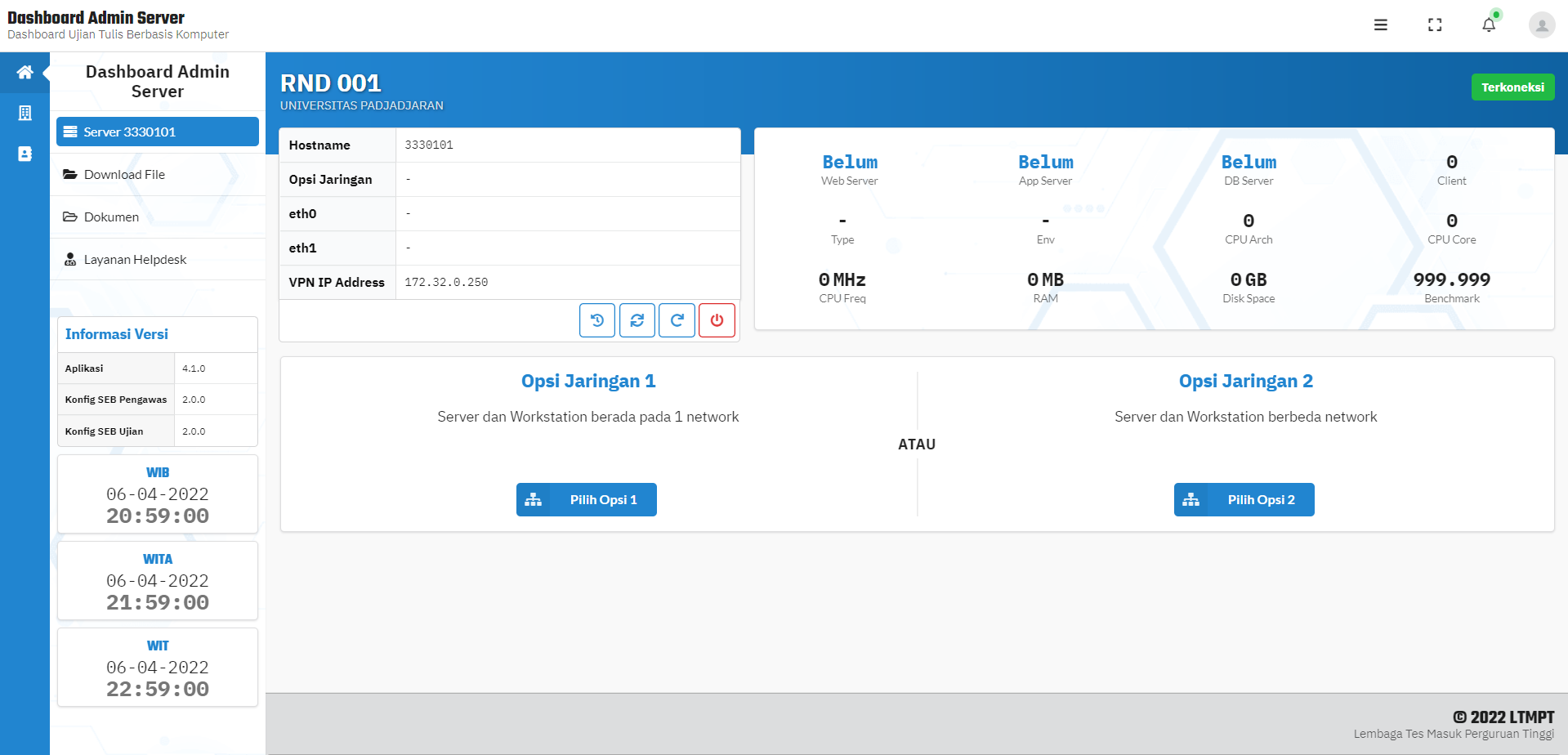
Setelah instalasi server selesai dengan benar. Maka tampilan dashboard akan berubah, status server berubah menjadi Terkoneksi dan akan ada update informasi UUID dan VPN IP Address. Klik tombol Pilih Opsi 1 untuk melakukan konfigurasi server menggunakan Opsi Jaringan 1, Klik tombol Pilih Opsi 2 untuk melakukan konfigurasi server menggunakan Opsi Jaringan 2.
● Opsi Jaringan 1
- Klik tombol Pilih Opsi 1 untuk melanjutkan.
- Masukkan jumlah client (Komputer Peserta), IP address server, network server, pilih opsi dhcp, masukan IP Range #1 Start IP Address, IP Range #1 End IP Address kemudian klik Install.

- OTP akan secara otomatis terkirim ke akun telegram yang telah didaftarkan. Masukkan OTP kemudian pilih Jalankan.

- Jika konfigurasi berhasil, akan muncul tampilan berikut. Klik tombol Selesai untuk melanjutkan.

- Admin Server dapat mengecek konfigurasi server yang telah diinput dengan menakan tombol panah di kolom Opsi Jaringan.

● Opsi Jaringan 2
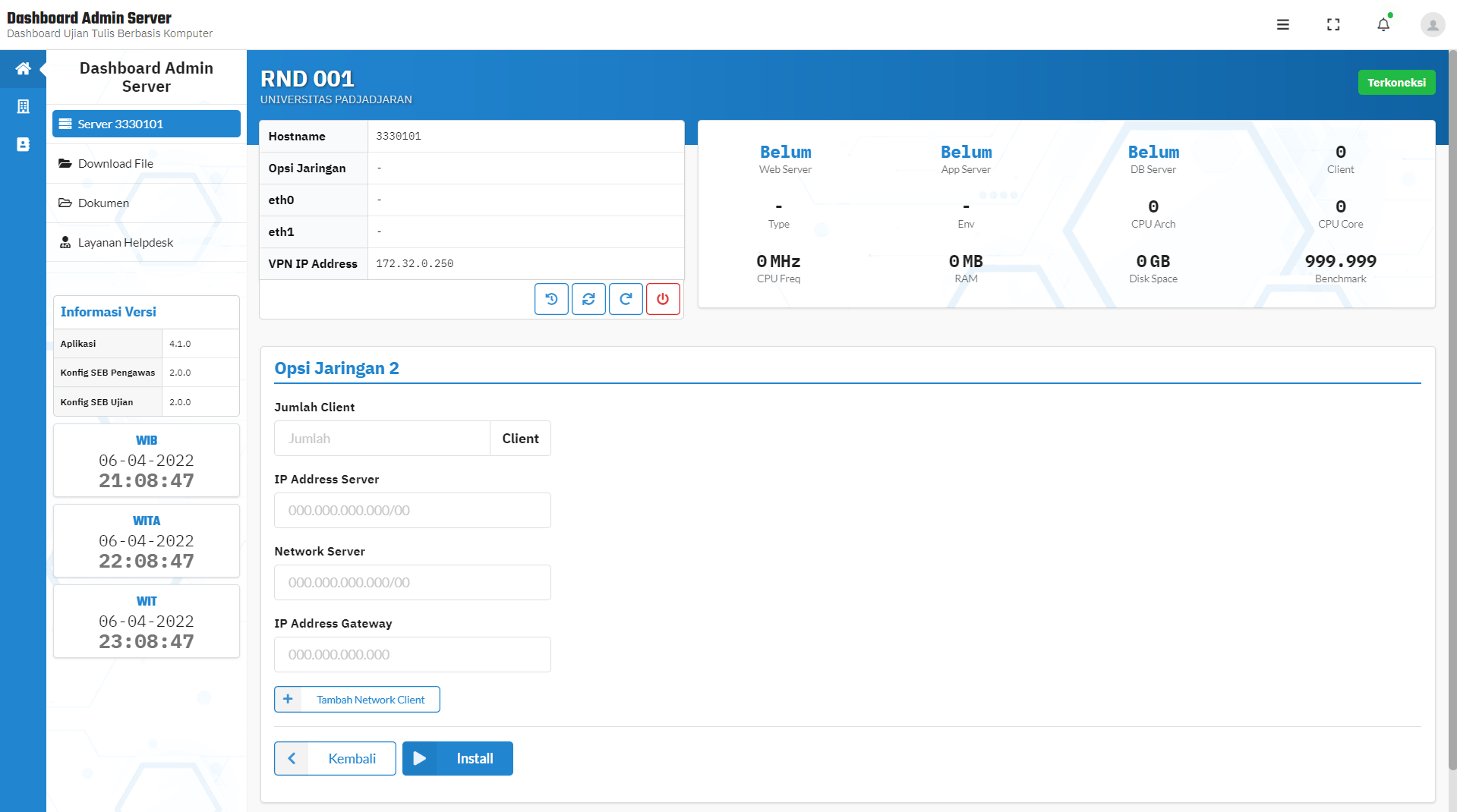
- Klik tombol Pilih Opsi 2 untuk melanjutkan.

- Masukkan Jumlah Client (Komputer Peserta), IP Address Server untuk eth1 server, Network Server, IP Address Gateway, dan klik tombol Tambah Network Client untuk menambahkan kolom network Client kemudian masukkan network client yang akan digunakan. Setelah selesai klik Install.
- OTP akan secara otomatis terkirim ke akun telegram yang telah didaftarkan pada menu profil. Masukkan OTP kemudian pilih Jalankan.

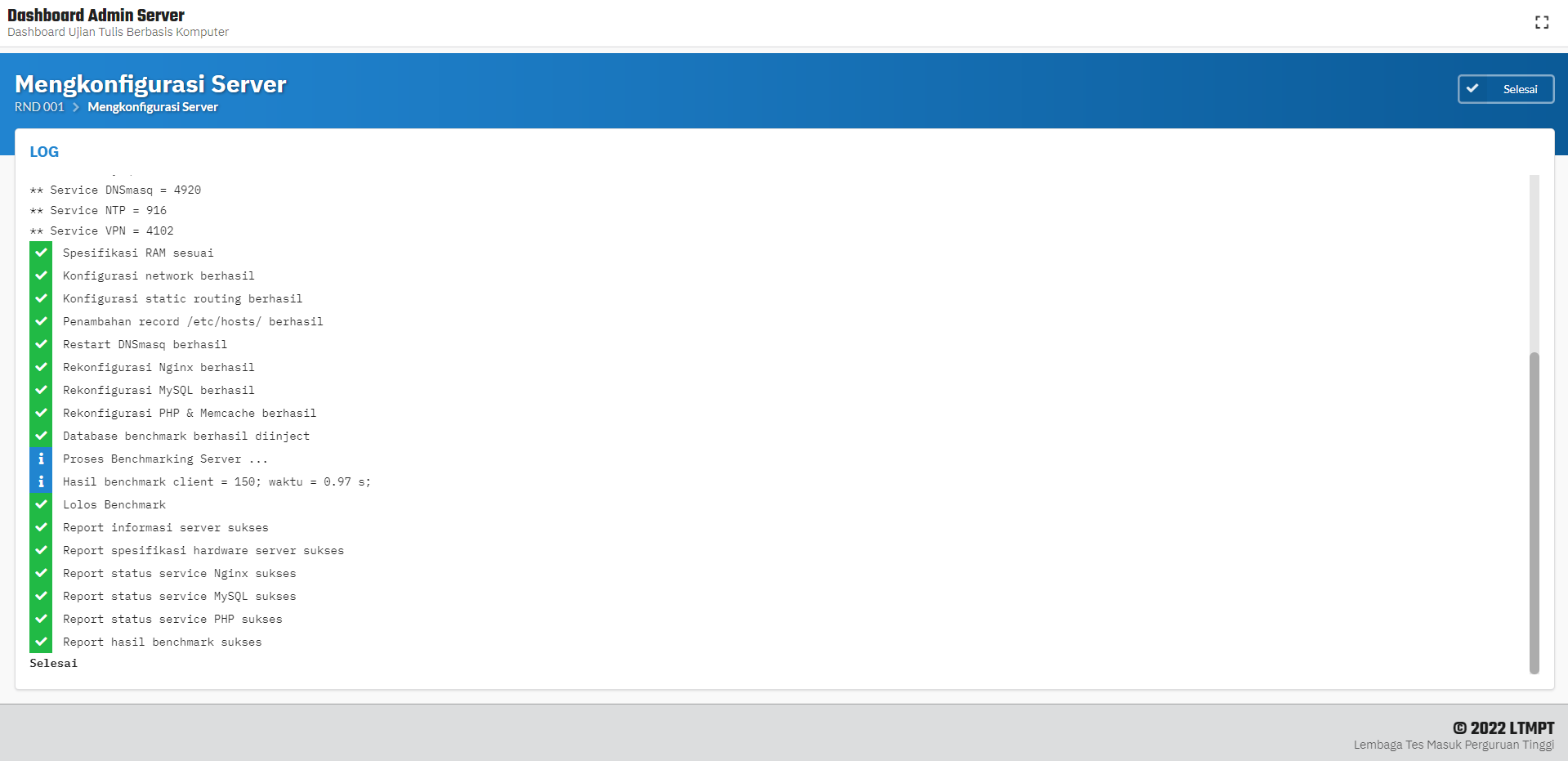
- Jika konfigurasi berhasil, akan muncul tampilan berikut. Klik tombol Selesai untuk melanjutkan.
- Admin Server dapat mengecek kembali konfigurasi server yang telah diinput dengan menakan tombol panah di kolom Opsi Jaringan.
