-
Petunjuk Teknis
- Pengarah/Penanggung Jawab
- Ketua
- Wakil Ketua
- Sekretaris
- Pengelola Keuangan
- Koordinator Pelaksana (Korpel)
- Koordinator TIK (Kortik)
- Admin Server (PTN & MITRA)
- Teknisi Ruang (PTN & MITRA)
- Penanggung Jawab Lokasi (PJL)
- Wakil Penanggung Jawab Lokasi (WPJL)
- Penanggung Jawab Ruang (PJR)
- Pengawas
- Tata Tertib Ujian Tulis Berbasis Komputer (UTBK) 2022
- Download Petunjuk Teknis Pelaksanaan Tugas UTBK 2022
- P.O.B
-
Prosedur Teknis
- Modul Workshop
- Pengenalan Sistem
- Dashboard Koordinator TIK
-
Dashboard Admin Server
- Registrasi Admin Server
- Login & Download Installer Aplikasi
- Instalasi Server
- Konfigurasi Server
- Pengemasan Paket Ujian
- Download Paket Ujian
- Download Segel Soal
- Monitoring Resource Server
- Upload Hasil Ujian
- Penghapusan Data
- Monitoring Ruangan dan Download BAPU
- Informasi Akun Dummy
- Cara pengecekan backup log
- Asesmen Jaringan Lokal
- Instalasi Aplikasi Ujian & Pengawas
- Petunjuk Penggunaan Aplikasi Ujian UTBK
- Petunjuk Penggunaan Aplikasi Pengawas UTBK
- Materi Tes & Waktu
- Aplikasi Difabel
-
Troubleshooting
- Eth0 pada server tidak menampilkan IP Address dan statusnya fail
- Status NTP fail pada Server
- IP Address VPN di Server Berbeda Dengan Di Dashboard
- Persiapan Komputer Sebelum Ujian
- Invalid Security Certificate Ketika Menjalankan Aplikasi Ujian/Pengawas Kasus 2
- Invalid Security Certificate Ketika Menjalankan Aplikasi Ujian/Pengawas Kasus 1
- Tampilan Aplikasi Ujian Error
- Invalid Browser Key Ketika Menjalankan Aplikasi Ujian/Pengawas
- Fitur Task Manager Hilang atau Tidak Bisa Dipilih
- Komputer Peserta Tidak Terhubung ke Server UTBK LTMPT
- Tombol Power-Off/Menu Shutdown hilang atau tidak bisa dipilih
- Cek koneksi Server ke Dashboard
- Update VPNTOOL
- Fitur DHCP pada Server
- Penggantian IP Address DNS pada Server
- Penggantian IP Address pada interface eth0
- Menghilangkan Notifikasi Error Aplikasi Ketika Menjalankan Aplikasi Ujian/Pengawas
- Proses Instalasi Server Yang Memiliki Lebih Dari 1 Storage
- Status VPN Connected, tapi Dashboard Tidak Terkoneksi
- Persiapan Instalasi Server
- Aplikasi terlarang pada SEB
- Server ID Not Match
- UUID/Server ID pada Server berbeda
- Gagal konfigurasi jaringan
- Instalasi Opsi 1 tidak berhasil di Virtual Box dan bare metal
- Aplikasi Ujian Error
- Server Tidak Terkoneksi
- Muncul Conhost Saat Menjalankan Aplikasi Ujian
- Tampilan error merah saat menjalankan seb
- Force Majeure
- Aplikasi Helpdesk & Solusi
-
Video Panduan
- Video Petunjuk Registrasi Akun Koortik
- Video Pendaftaran Admin Server
- Video Penjadwalan / Penugasan Admin Server
- Video Verifikasi Server Ujian, Ruang Ujian dan Data Peserta
- Video Monitoring Server Dashboard
- Video Monitoring Ruangan dan Download BAPU
- Video Registrasi Akun Admin Server
- Video Login & Download Installer Aplikasi
- Video Instalasi Server
- Video Konfigurasi Server - Opsi 1
- Video Konfigurasi Server - Opsi 2
- Video Pengemasan Paket Ujian
- Video Download Paket Ujian
- Video Download Segel Ujian
- Video Monitoring Resource Server
- Video Upload Hasil Ujian
- Video Penghapusan Data Ujian
- Video Asesmen jaringan
- Video Petunjuk Instalasi Aplikasi Ujian & Pengawas
- Video Petunjuk penggunaan aplikasi ujian
- Video Petunjuk Penggunaan Aplikasi Ujian untuk Peserta Difabel
- Video Petunjuk penggunaan aplikasi pengawas
- Video Petunjuk Penggunaan Aplikasi Helpdesk dan Solusi
- FAQ
- Modul Pelatihan
Aplikasi Helpdesk & Solusi
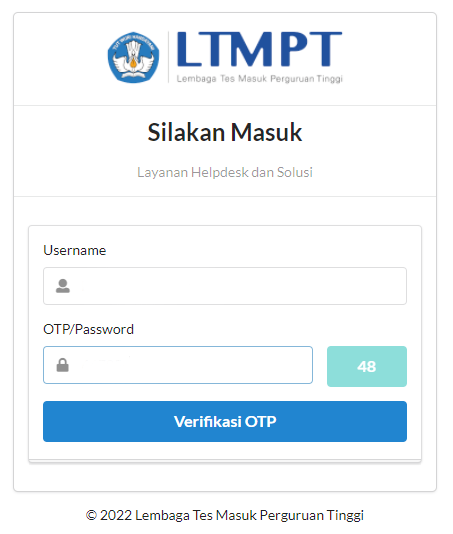
- Untuk aplikasi Helpdesk dan Solusi, Akses url https://helpdesk-utbk.ltmpt.ac.id/, isi email yang terdaftar pada dashboard UTBK, klik tombol OTP kemudian inputkan OTP yang didapat pada akun telegram klik tombol Masuk.
- Setelah berhasil login, akan masuk ke halaman Dashboard yaitu halaman untuk melihat summary Aduan Sistem UTBK dan Aduan Pelaksanaan UTBK.

- Terdapat 3 menu pada aplikasi helpdesk diantaranya Dashboard, Tiket dan Knowledge Base.

- Untuk memulai mengirimkan aduan yaitu dengan cara pilih menu Tiket kemudian klik tombol Tambah Data.

- Isi form penambahan data Tiket dengan cara memilih Sesi, pilih PTN, pilih Pelapor, pilih Kategori, pilih Lokasi, pilih Ruang/Server lalu isi Deskripsi Aduan serta lampirkan Foto/Gambar kemudian klik tombol Simpan.
 Berikut tampilan aduan berhasil tersimpan (draft)

- Tombol buat tiket berfungsi untuk membuat tiket atau mengirimkan aduan. Data aduan yang sudah dibuatkan tiket atau dikirim tidak dapat diedit kembali.
 Notifikasi status tiket dikirim melalui akun telegram.
 Berikut tampilan berhasil buat tiket atau data aduan yang berhasil dikirim.
 Notifikasi status respon tiket dikirim melalui akun telegram.
 Berikut tampilan data tiket sudah direspon.
 Klik nomor tiket untuk melihat detail tracking data tiket.

- Tombol edit berfungsi untuk mengubah data aduan. Berikut tampilan form perubahan data tiket.

- Tombol delete berfungsi untuk menghapus data aduan. Data aduan yang sudah dihapus tidak bisa dikembalikan lagi.

- Menu Knowledge Base berfungsi untuk mengakses website Knowledge Base UTBK LTMPT.
